
Você deseja usar a Alexa no seu celular, mas não sabe por onde começar? Ativar o assistente de voz é um processo rápido e direto que leva apenas alguns minutos. Este guia prático apresenta um caminho claro e eficiente para você ativar a Alexa no seu dispositivo móvel.
 Setup Voice Command Assistant
Classificação:
★★★★★
3.55
Classificação Etária:
Classificação Livre
Autor:
MAPLE LABS CO., LTD
Plataforma:
Android
Preço:
Free
▶Baixar na Google Play
Setup Voice Command Assistant
Classificação:
★★★★★
3.55
Classificação Etária:
Classificação Livre
Autor:
MAPLE LABS CO., LTD
Plataforma:
Android
Preço:
Free
▶Baixar na Google Play
A Alexa é um assistente de voz desenvolvido pela Amazon que transforma a maneira como você interage com seu smartphone. Ao ativar a Alexa no celular, você ganha acesso a comandos de voz, controle de dispositivos inteligentes, reprodução de música e muito mais. O processo funciona tanto para Android quanto para iOS, e você pode começar agora mesmo seguindo as etapas que preparamos para você.
Checklist de Pré-Requisitos para Ativar Alexa no Celular
Antes de começar o processo de ativação, verifique se você possui tudo que é necessário. Uma conexão de internet estável (Wi-Fi ou dados móveis) é fundamental para o funcionamento adequado da Alexa. Você também precisa ter uma conta Amazon ativa e acessível no seu dispositivo móvel.
Confirme que seu celular atende aos requisitos mínimos de sistema operacional. Para Android, o aplicativo funciona em versões 6.0 ou superiores, enquanto para iOS é necessário iOS 12 ou mais recente. Verifique também se você tem espaço suficiente de armazenamento disponível no seu smartphone, pois o aplicativo ocupa aproximadamente 100 MB de espaço.
A conexão Bluetooth deve estar disponível no seu celular caso você queira usar a Alexa com dispositivos pareados. Certifique-se também de que o microfone e o alto-falante do seu telefone funcionam corretamente. Esses componentes são essenciais para que você consiga interagir com o assistente de voz de forma adequada.
Passo a Passo: Baixar e Instalar o App Alexa
O primeiro passo para ativar a Alexa no celular é fazer o download do aplicativo oficial. Abra a App Store se você usa iPhone ou a Google Play Store se você usa Android. Busque por “Amazon Alexa” na barra de pesquisa do seu dispositivo.
Localize o aplicativo oficial desenvolvido pela Amazon e toque no botão “Instalar” ou “Baixar”, conforme a opção que aparecer na sua tela. O download é completamente gratuito e não requer pagamento antecipado. Aguarde a conclusão da instalação e espere até que o botão “Instalar” mude para “Abrir”.
Após a instalação estar completa, toque no botão “Abrir” para iniciar o aplicativo pela primeira vez. A Alexa abrirá com uma tela de boas-vindas e começará o processo de configuração inicial. Este é o momento certo para você começar a personalizar sua experiência com o assistente de voz.
Autenticação: Conectar sua Conta Amazon
Quando o aplicativo abre pela primeira vez, você será solicitado a fazer login com sua conta Amazon. Insira seu endereço de e-mail ou número de telefone associado à sua conta Amazon no campo indicado. Depois, digite sua senha e toque em “Entrar” para prosseguir com a autenticação.
Caso você não possua uma conta Amazon, o aplicativo oferecerá a opção de criar uma nova conta diretamente. Siga as instruções fornecidas pelo app para registrar um novo usuário, informando seus dados pessoais e criando uma senha segura. Este processo normalmente leva cerca de dois minutos.
Após o login bem-sucedido, a Alexa solicitará permissões de acesso ao seu dispositivo. Você verá uma série de pedidos relacionados ao microfone, localização, contatos e outros recursos. Conceda as permissões que julgar necessárias para a funcionalidade que você deseja usar, lembrando que o microfone é obrigatório para comandos de voz.
Ativação de Recursos Principais da Alexa
Após fazer login, a Alexa exibirá a tela inicial com a opção de ativar o comando de voz. Procure pelo ícone do microfone na parte inferior da tela e toque nele para ativar a escuta. A primeira vez que você faz isso, o app solicitará permissão para acessar o microfone do seu dispositivo. Conceda essa permissão tocando em “Permitir” quando o sistema operacional solicitar.
Configure a ativação por palavra-chave, que é essencial para usar a Alexa no seu celular. A palavra-chave padrão é “Alexa”, mas você pode personalizá-la de acordo com sua preferência. Acesse as configurações do app e procure pela opção “Palavra de ativação” ou “Wake Word” para fazer essa alteração se desejar.
Teste o funcionamento do microfone fazendo um comando simples como “Alexa, que horas são?” ou “Alexa, qual é o tempo de hoje?”. O assistente deve responder com a informação solicitada, confirmando que o áudio está funcionando corretamente. Se a Alexa não responder, verifique se o microfone está desbloqueado e se o volume do dispositivo está no mínimo em nível intermediário.
Checklist de Configuração Essencial para Usar Alexa Plenamente
Agora que a Alexa está ativa, você deve realizar uma série de configurações importantes para potencializar o uso do assistente. Abra as configurações do app tocando no ícone de menu (três linhas horizontais) e procure pela seção “Configurações” ou “Settings”. Essa área contém opções fundamentais para personalizar sua experiência.
Configure sua localização para que a Alexa possa fornecer informações precisas sobre clima, tráfego e eventos locais. Navegue até “Dispositivo e Alexa” e depois “Localização” para informar sua cidade ou endereço. Você também pode ativar ou desativar o histórico de atividade, dependendo de suas preferências de privacidade.
Conecte seus serviços de música favoritos à Alexa para ter acesso a playlists e recomendações personalizadas. Na seção “Música e Podcasts”, você encontrará opções para vincular o Spotify, Apple Music, Amazon Music ou outros serviços disponíveis. Isso permite que você controle a reprodução usando apenas comandos de voz.
Ative as notificações do app para não perder informações importantes sobre sua Alexa. Você receberá alertas sobre recordações que configurar, lembretes e respostas a comandos específicos. Acesse as configurações de notificação do seu smartphone e certifique-se de que o aplicativo Alexa tem permissão para enviar notificações.
Personalize o tipo de respostas que a Alexa fornece ajustando as preferências de voz. Você pode escolher entre diferentes sotaques e velocidades de fala na seção “Voz da Alexa”. Experimente diferentes opções até encontrar a que mais se adequa ao seu gosto pessoal.
Integrações e Controle de Dispositivos Inteligentes
Um dos grandes benefícios de ativar a Alexa no celular é a capacidade de controlar dispositivos inteligentes conectados à sua rede. Se você possui lâmpadas inteligentes, tomadas, termostatos ou outros aparelhos compatíveis, pode integrá-los ao app da Alexa. Acesse o menu “Dispositivos” e toque no sinal de “+” para adicionar um novo dispositivo.
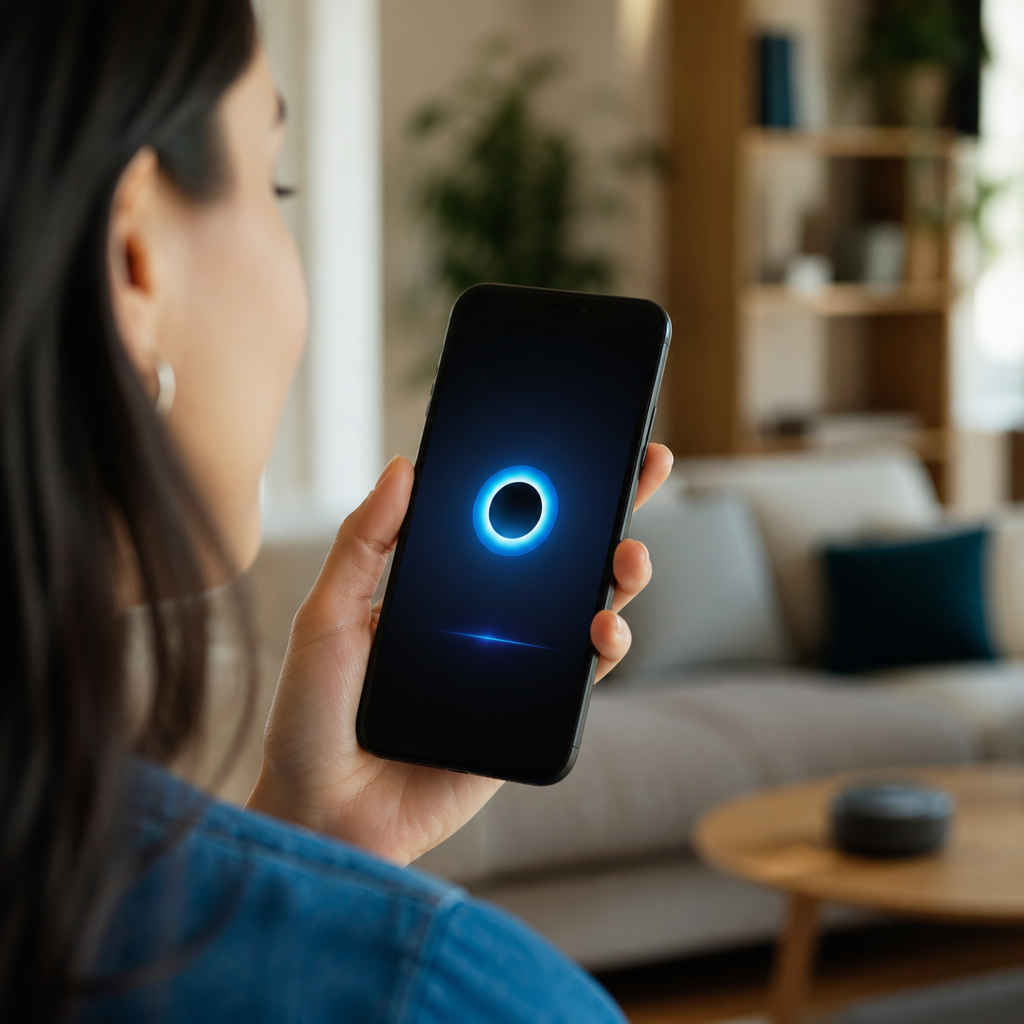
O aplicativo listará todos os dispositivos inteligentes disponíveis na sua rede Wi-Fi. Selecione o dispositivo que deseja adicionar e siga as instruções específicas do fabricante para completar o pareamento. Assim que conectado, você poderá controlar esse dispositivo usando comandos de voz através da Alexa.
Organize seus dispositivos em grupos para um controle mais eficiente através do celular. Por exemplo, você pode criar um grupo chamado “Sala” que inclua a lâmpada, a tomada e o climatizador daquele ambiente. Dessa forma, um único comando como “Alexa, apague as luzes da sala” desativa todos os dispositivos do grupo simultaneamente.
Configure rotinas automáticas para ações que você realiza repetidamente. A seção “Rotinas” permite que você crie sequências de comandos que executam múltiplas ações com uma única instrução. Por exemplo, você pode criar uma rotina “Boa noite” que apaga todas as luzes, trava a porta inteligente e aumenta o volume do alarme.
Dicas Práticas para Maximizar o Uso da Alexa no Seu Celular
Mantenha o app atualizado verificando regularmente a App Store ou Google Play Store. As atualizações trazem novos recursos, correções de segurança e melhorias de desempenho que garantem que você tenha a melhor experiência possível com o assistente. Ative as atualizações automáticas nas configurações da sua loja de apps para nunca perder as novidades.
Explore os Skills e Alexa Blueprints, que são extensões que expandem significativamente as capacidades do assistente. Os Skills funcionam como aplicativos adicionais que você pode ativar para adicionar funcionalidades como jogos, serviços de delivery, informações de bancos e muito mais. Acesse a seção “Mais” no app para descobrir e ativar novos Skills.
Use a função de “Anúncios” para enviar mensagens de voz entre seus dispositivos Alexa. Se você tiver vários telefones na família usando a mesma conta Amazon, pode enviar mensagens rapidamente sem digitar. Simplesmente diga “Alexa, avise a todos que o jantar está pronto” e a mensagem será reproduzida em todos os dispositivos conectados.
Configure lembretes e alarmes com comandos de voz para organizar melhor seu dia. Você pode dizer “Alexa, me lembre de comprar leite amanhã às 10 da manhã” e o assistente criará um lembrete automático. Esses lembretes aparecem como notificações no seu celular e podem ser gerenciados facilmente através do app.
Aproveite a função de busca por voz para pesquisar na internet de forma rápida. Em vez de digitar, simplesmente diga “Alexa, pesquise receitas de bolo de chocolate” e o app fornecerá resultados. Essa funcionalidade economiza tempo especialmente quando você está com as mãos ocupadas ou dirigindo.
Customize o aspecto visual do app alterando o tema entre modo claro e escuro. Acesse as configurações principais e procure pela opção “Tema” para escolher a aparência que mais agrada aos seus olhos. O modo escuro é particularmente útil para usar a Alexa durante a noite sem sobrecarregar sua visão.
Ative a autenticação por reconhecimento de voz para aumentar a segurança da sua Alexa. Essa funcionalidade permite que a Alexa reconheça quem está falando com ela e personalize as respostas de acordo com o usuário. Para ativar, vá em Configurações, selecione “Privacidade” e ative “Perfis de Voz”.
Solução de Problemas Comuns ao Ativar Alexa no Celular
Se a Alexa não está respondendo aos seus comandos, o primeiro passo é verificar se o microfone está desbloqueado. Muitos celulares possuem um botão físico ou software para silenciar o microfone, e isso pode impedir que a Alexa ouça seus comandos. Verifique também se o volume do dispositivo está em um nível adequado para captar sua voz.
Caso o app apresente travamentos ou funcione lentamente, tente limpar o cache do aplicativo. No Android, acesse Configurações, procure por “Aplicativos”, encontre “Alexa” e toque em “Armazenamento” e depois “Limpar Cache”. No iOS, desinstale e reinstale o app como alternativa, pois o sistema operacional gerencia automaticamente o cache.
Verifique sua conexão de internet se a Alexa não conseguir se conectar. O assistente requer uma conexão online para funcionar, portanto, certifique-se de que está conectado ao Wi-Fi ou aos dados móveis. Se o Wi-Fi está fraco, aproxime-se do roteador ou considere usar dados móveis como alternativa temporária.
Se você esqueceu sua senha da conta Amazon, use a opção “Esqueci a senha” na tela de login do app. Você receberá um e-mail com instruções para redefinir sua senha. Após a redefinição, faça login novamente com as novas credenciais no aplicativo Alexa.
Reinicie o seu smartphone completamente se nenhuma solução anterior funcionar. Desligue o dispositivo, aguarde alguns segundos e liga novamente. Esse procedimento simples resolveu muitos problemas técnicos e redefine a conexão entre o app e o servidor da Amazon.
Se o problema persistir após todas essas tentativas, desinstale o app completamente e faça uma nova instalação. Às vezes, um arquivo corrompido durante a instalação inicial causa problemas que não podem ser resolvidos por outros métodos. Após a reinstalação, configure tudo novamente como se fosse a primeira vez.
Contate o suporte técnico da Amazon se os problemas continuarem após essas etapas. Acesse o site de suporte da Amazon e abra um ticket descrevendo o problema em detalhes. O time de suporte analisará sua situação e fornecerá soluções específicas para seu caso.
Você agora possui todas as informações necessárias para ativar a Alexa no seu celular com sucesso e começar a explorar todas as suas funcionalidades. Siga este guia prático, execute cada etapa com cuidado e desfrutará de um assistente de voz poderoso ao seu alcance. Comece hoje mesmo e transforme a maneira como interage com a tecnologia no seu dia a dia.