
O aplicativo Google TV é uma solução moderna para quem busca centralizar o entretenimento e o acesso a conteúdo em um único lugar. Ele reúne filmes, séries, documentários e canais de TV em uma interface intuitiva e personalizada. Se você deseja aproveitar ao máximo essa ferramenta, este guia prático vai mostrar tudo o que você precisa saber.
Diferentemente de outras plataformas que focam apenas em streaming ou apenas em TV tradicional, este aplicativo oferece uma abordagem híbrida que funciona tanto para quem assina serviços de streaming quanto para quem ainda utiliza TV por assinatura. Você vai descobrir como configurar a plataforma, explorar suas principais funcionalidades e comparar essa opção com outras soluções disponíveis no mercado atualmente.
O que é o Aplicativo Google TV e Como Ele Funciona
O aplicativo Google TV é um sistema operacional desenvolvido pela Google que transforma sua televisão em um centro de entretenimento inteligente. Ele funciona como uma camada de interface que organiza conteúdo de diferentes fontes e plataformas, permitindo que você acesse tudo de forma centralizada e sem precisar trocar de entrada ou controle remoto constantemente. O sistema aprende com seus hábitos de visualização e oferece recomendações personalizadas baseadas no que você já assistiu.
A plataforma utiliza inteligência artificial para analisar seu comportamento e apresentar sugestões cada vez mais relevantes ao seu gosto. Quando você assina serviços de streaming como Netflix, Amazon Prime Video ou Disney+, o Google TV integra essas aplicações e permite buscar conteúdo em todas elas simultaneamente, sem precisar acessar cada uma isoladamente. Além disso, se você possui uma TV por assinatura, é possível integrar os canais de TV tradicional também, criando uma experiência unificada de entretenimento.
Configuração Inicial do Aplicativo Google TV
O primeiro passo para usar o aplicativo Google TV é verificar se sua televisão já possui a plataforma instalada nativamente ou se você precisa adquirir um dispositivo externo. Muitos fabricantes como Sony, TCL e Hisense já oferecem TVs com Google TV integrado, mas você também pode comprar um aparelho específico se sua TV atual não o possui. Independentemente da forma como você acessa, o processo de configuração inicial é bastante semelhante.
Baixar o aplicativo Plataforma: Android ▶Baixar na Google PlayAo ligar uma TV com Google TV pela primeira vez, você será guiado através de um assistente de configuração que solicita sua conexão com uma conta Google. Este é um passo fundamental, pois é através dessa conta que você sincroniza preferências, senhas de aplicativos e histórico de visualização. Você precisará conectar-se à rede WiFi durante esse processo, garantindo uma conexão estável e rápida para que o sistema baixe atualizações e dados iniciais sem problemas.
Após inserir suas credenciais do Google, o sistema oferece a opção de restaurar aplicativos que você já possui em outros dispositivos Android, como smartphone ou tablet. Essa sincronização automática economiza tempo, pois o aplicativo reconhece quais serviços de streaming você já assina e facilita a instalação deles diretamente na TV. Se preferir, você pode pular essa etapa e instalar os aplicativos manualmente mais tarde, de acordo com suas necessidades específicas.
Instalando e Gerenciando Aplicativos de Streaming
Após a configuração inicial, o próximo passo lógico é instalar seus aplicativos de streaming favoritos diretamente no Google TV. A plataforma oferece acesso à Google Play Store, que é a loja de aplicativos oficial do Google. Você encontra praticamente todos os serviços de streaming populares ali, desde Netflix até YouTube, passando por HBO Max, Amazon Prime Video, Apple TV+ e muitos outros. O processo de instalação é simples: basta buscar o aplicativo na loja e clicar em instalar.
Uma vantagem significativa do Google TV é que ele não restringe qual plataforma de streaming você pode usar, diferentemente de alguns concorrentes que favorecem seus próprios serviços. Você tem liberdade total para instalar quantos aplicativos quiser, desde que sua TV tenha espaço de armazenamento disponível. É recomendável começar pelos serviços que você já paga, para não sobrecarregar o armazenamento com aplicativos que não utiliza regularmente.
O gerenciamento de aplicativos no Google TV é intuitivo e organizado. Você pode desinstalar qualquer app que não está mais usando através das configurações, recuperando espaço de armazenamento para novos downloads. Além disso, a plataforma oferece atualizações automáticas para todos os aplicativos instalados, garantindo que você sempre tenha a versão mais recente com as correções de segurança mais recentes e novas funcionalidades implementadas pelo desenvolvedor.
Explorando a Interface Principal e Navegação
A interface do Google TV é dividida em várias seções principais que facilitam a descoberta de conteúdo. A tela inicial mostra sugestões personalizadas baseadas em seu histórico de visualização, filmes em destaque na indústria, e aplicativos que você recentemente abriu. Navegar por essa interface é feito através do controle remoto, que usa uma combinação de direcionais e botões de ação para selecionar opções, iniciar reproduções ou acessar menus específicos.
A seção “Buscar” é uma das funcionalidades mais poderosas do aplicativo, permitindo que você procure por qualquer filme, série ou ator em tempo real. Quando você digita seu termo de busca, o Google TV varre todos os seus aplicativos de streaming instalados e mostra em quais deles o conteúdo está disponível, além do preço caso seja necessário pagar por acesso individual. Essa centralização de busca economiza tempo considerável em relação a entrar em cada aplicativo separadamente para procurar algo específico.
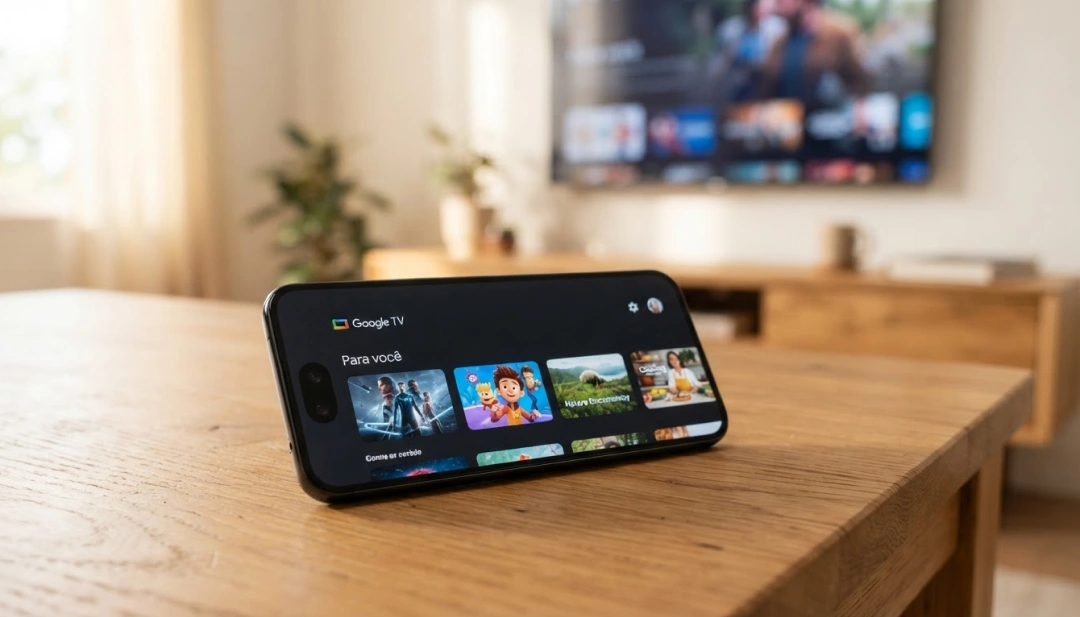
A seção “Para Você” apresenta uma curadoria personalizada baseada no aprendizado de máquina do Google. Quanto mais você usa o aplicativo, assistindo a filmes e séries, marcando favoritos e dando classificações, mais preciso fica esse sistema de recomendação. Você também encontra a aba “Biblioteca” onde ficam organizados todos os programas que você salvou, está assistindo ou já terminou de assistir, facilitando retomar um filme ou série de onde parou.
Funcionalidades Avançadas e Otimizações de Uso
Uma das funcionalidades mais úteis do aplicativo Google TV é a integração com o Google Assistente, que permite comando de voz para navegar e buscar conteúdo. Você pode simplesmente falar para o controle remoto palavras como “procurar filmes de ação” ou “abrir Netflix” para que o assistente execute a ação solicitada. Essa opção é especialmente prática quando você está longe do sofá ou com as mãos ocupadas, transformando a experiência de streaming em algo mais natural e intuitivo.
O Google TV também permite a criação de perfis de usuário, essencial se mais de uma pessoa assiste conteúdo na mesma TV. Cada membro da família pode ter seu próprio perfil com recomendações personalizadas, histórico de visualização independente e controle parental apropriado. Você define restrições de conteúdo por faixa etária para crianças, garantindo que elas só tenham acesso a programação adequada enquanto adultos podem acessar todo o catálogo sem limitações.
As configurações avançadas oferecem opções de qualidade de imagem e áudio que você pode ajustar conforme sua TV e conexão de internet permitem. Se você tem uma conexão lenta, pode optar por qualidade de streaming reduzida para evitar buffering constante. Para quem possui uma TV 4K com boa conexão, é possível ativar a reprodução em resolução máxima para aproveitar toda a qualidade disponível dos conteúdos modernos que suportam esses padrões.
Comparando Google TV com Alternativas Disponíveis no Mercado
Quando se trata de escolher a melhor plataforma de TV inteligente, você precisa comparar diferentes opções para tomar uma decisão informada. O Google TV compete principalmente com Roku, Amazon Fire TV, Apple TV e as interfaces nativas de alguns fabricantes como Samsung Tizen e LG webOS. Cada uma dessas soluções oferece vantagens e desvantagens que você deve considerar antes de investir em um novo aparelho.
A principal vantagem do Google TV sobre seus concorrentes é a integração profunda com o ecossistema Google. Se você utiliza Gmail, Google Calendar, Google Home e outros serviços Google no seu dia a dia, o Google TV sincroniza naturalmente com todos esses serviços, criando uma experiência coesa e conectada. Além disso, o aplicativo oferece busca global superior à maioria dos competidores, pois varre múltiplos serviços simultaneamente e mostra exatamente onde cada conteúdo está disponível.
O Roku é uma alternativa popular, especialmente nos Estados Unidos, oferecendo interface mais simples e menor consumo de recursos. Sua grande força é a quantidade de canais disponíveis nativamente e a compatibilidade com praticamente qualquer TV que você possa imaginar. No entanto, o Roku não oferece a mesma integração com um ecossistema maior, funcionando mais como uma plataforma isolada de streaming e menos como um centro conectado de entretenimento.
O Amazon Fire TV é ideal se você já é cliente Prime e utiliza Alexa em sua casa, oferecendo integração similar à do Google TV mas dentro do ecossistema Amazon. A interface é competente e oferece boas recomendações, mas alguns usuários reclamam que ela favore conteúdo da Amazon em suas sugestões. Se você não utiliza muito Amazon Prime ou Alexa, essa plataforma pode não ser a escolha mais vantajosa comparada ao Google TV puro.
O Apple TV é a opção premium, ideal para quem já está profundamente integrado ao ecossistema Apple com iPhone, iPad e Mac. Essa plataforma oferece qualidade de construção superior e a integração com AirPlay permite compartilhar conteúdo do seu iPhone para a TV muito facilmente. O ponto negativo é que é geralmente mais cara que as alternativas e restringe mais o que pode ser instalado em sua plataforma, controlando com mais rigor quais aplicativos são permitidos.
As interfaces nativas de fabricantes como Samsung Tizen e LG webOS vêm melhorando significativamente ao longo dos anos, oferecendo integração direta com a TV sem precisar de dispositivo externo. A vantagem é que não há lag de processamento adicional, pois está rodando diretamente no hardware da TV. A desvantagem é que essas plataformas tendem a ser atualizadas com menos frequência que soluções terceirizadas, deixando você preso aos ciclos de update do fabricante.
Dicas Práticas para Maximizar sua Experiência com Google TV
Para aproveitar ao máximo o aplicativo Google TV, você deve dedicar tempo para configurar adequadamente seu perfil e preferências iniciais. Classifique vários filmes e séries que você já assistiu como gostou ou não, ensinando ao sistema de recomendação quais são seus verdadeiros interesses. Quanto mais dados você fornece voluntariamente ao sistema, mais preciso ele fica nas sugestões, economizando seu tempo ao vasculhar catalogos imensos de conteúdo.
Organize seus aplicativos de streaming em uma ordem lógica na tela principal, colocando os que você usa com mais frequência em posições destaque. Você também pode desabilitar aplicativos que não usa frequentemente para desintupir a interface, mantendo-a mais limpa e responsiva. A maioria das pessoas com múltiplas assinaturas de streaming consegue reduzir significativamente o tempo de procura por conteúdo simplesmente reorganizando a interface conforme seus hábitos reais.
Utilize a função de lista de espera ou “Watchlist” para salvar conteúdo que você pretende assistir mas não quer ver agora. Isso mantém seu histórico de recomendações focado no que você realmente quer ver neste momento, em vez de sujar o algoritmo com coisas que você apenas se interessou momentaneamente. Ao assistir um episódio de uma série, o Google TV automaticamente marca como visto e oferece o próximo episódio na próxima vez que você abre a plataforma.
Se você tem crianças em casa, configure os perfis infantis corretamente com restrições de conteúdo apropriadas, e não deixe as credenciais de compra abertas no perfil delas para evitar gastos acidentais. O Google TV permite configurar senhas para evitar alterações não autorizadas em configurações importantes, então ative essa proteção se compartilha a TV com outras pessoas que podem não ter a mesma responsabilidade que você.
Mantenha a conexão de internet estável e com boa velocidade para streaming sem problemas. Se você frequentemente experimenta buffering ou travamentos, o problema provavelmente está em sua conexão WiFi. Considere usar cabo ethernet se sua TV estiver muito longe do roteador, ou invista em um roteador WiFi de melhor qualidade que atenda a toda sua casa com sinal forte. Uma conexão de pelo menos 10 Mbps é recomendada para streaming 1080p confortável, e 25 Mbps ou mais para 4K.
Verifique regularmente se há atualizações de sistema disponíveis e instale-as assim que forem oferecidas. Essas atualizações corrigem vulnerabilidades de segurança e melhoram o desempenho geral da plataforma. O Google TV geralmente instala atualizações automaticamente durante a noite, mas você pode verificar manualmente nas configurações de sistema se prefere garantir que está com a versão mais recente.
Explore o setor de “Apps” na Google Play Store para descobrir aplicativos que você não conhece, mas que podem ser úteis para sua experiência de TV inteligente. Existem aplicativos para rádio, fotos, jogos e muito mais que expandem as funcionalidades do seu Google TV além do simples streaming de vídeo. Alguns apps são gratuitos enquanto outros cobram uma taxa inicial, então você pode experimentar e decidir quais realmente valem a pena em seu caso específico.