
Ativar a Alexa no seu celular é um processo simples que torna o assistente de voz da Amazon acessível em qualquer lugar. Você consegue configurar em poucos minutos e começar a usar comandos de voz imediatamente.
👇 Continue no guia completo:
 GUIA GRATUITO
Ative Alexa no Celular em Minutos: Guia Completo e Fácil
✓Grátis
✓Passo a passo
✓Compatibilidade de
ATIVE A ALEXA NO SEU CELULAR➜
📖 Leitura de 2 min · sem custo
GUIA GRATUITO
Ative Alexa no Celular em Minutos: Guia Completo e Fácil
✓Grátis
✓Passo a passo
✓Compatibilidade de
ATIVE A ALEXA NO SEU CELULAR➜
📖 Leitura de 2 min · sem custo
A maioria dos usuários de smartphone não sabe que pode ter acesso completo ao assistente inteligente sem depender de um Echo ou outro dispositivo Amazon. O app permite fazer pesquisas, controlar dispositivos inteligentes, ouvir músicas e gerenciar sua rotina apenas com a voz, tudo pelo celular que você já carrega na bolsa.
Por que ativar a Alexa no celular
Ter o assistente de voz ativado no seu smartphone oferece praticidade e mobilidade que os dispositivos físicos não conseguem proporcionar. Você pode usar comandos enquanto está no carro, na cozinha ou em qualquer outro lugar, sem precisar estar perto de um Echo ou speaker inteligente. O aplicativo oferece a mesma inteligência artificial com a vantagem de estar sempre na sua mão.
A integração com aplicativos de terceiros também é um grande diferencial quando você ativa a Alexa no celular. Você consegue controlar luzes inteligentes, termostatos, câmeras de segurança e até fazer compras usando apenas comandos de voz. Essa flexibilidade faz toda a diferença na hora de automatizar sua casa ou simplificar tarefas do dia a dia.
Requisitos antes de começar
Antes de iniciar a ativação, certifique-se de que seu celular atende aos requisitos mínimos. O aplicativo está disponível para smartphones com iOS 12.2 ou superior e Android 5.0 ou posterior. Se você possui um aparelho mais antigo, pode ser necessário fazer uma atualização do sistema operacional para que o app funcione corretamente.
Você também precisará de uma conta Amazon ativa para ativar a Alexa no celular. Se não possui uma, o processo de criação é gratuito e leva menos de cinco minutos. Uma conexão estável de internet é fundamental, seja por Wi-Fi ou dados móveis, pois o assistente funciona apenas online e depende dessa comunicação para processar seus comandos.
Passo a passo para Android
No Android, comece abrindo a Google Play Store e procurando pelo aplicativo da Alexa. Localize o app oficial da Amazon, identifique pelo ícone com o símbolo de som azul e clique em instalar. O download leva alguns segundos dependendo da sua conexão, e você receberá uma notificação quando a instalação terminar.
Após a instalação, abra o aplicativo e toque em fazer login. Digite seu email e senha da conta Amazon que você deseja utilizar para ativar a Alexa no celular. Se tiver ativação em duas fatores, você receberá um código no seu email ou telefone que deve inserir para confirmar o acesso.
Uma vez autenticado, o app solicitará permissões para acessar o microfone, localização e outras funcionalidades. Conceda todas as permissões relevantes, principalmente a do microfone, pois sem ela você não conseguirá usar comandos de voz. Após aceitar, o assistente estará pronto para uso e você verá a interface principal com o botão do microfone bem visível.
Passo a passo para iOS
No iPhone ou iPad, você ativa a Alexa no celular através da App Store. Procure pelo aplicativo oficial da Amazon, procure pela descrição que menciona o assistente de voz, e clique em obter. O app será baixado automaticamente e precisará de sua autenticação do Face ID ou Touch ID para completar a instalação.
Quando a instalação terminar, abra o aplicativo e faça login com suas credenciais Amazon. A tela inicial mostrará opções para configurar preferências de voz e ativar recursos específicos. Autorize as permissões solicitadas, especialmente a de microfone que é essencial para o funcionamento completo do assistente.
No iOS, você também pode configurar a Alexa através de atalhos de voz. Vá para as configurações do seu iPhone, procure pela seção de Siri e, em seguida, ative o acesso à Alexa. Isso permite que você invoque o assistente mesmo com a tela bloqueada, facilitando ainda mais o uso no dia a dia.
Configurações importantes após ativar
Logo após ativar a Alexa no celular, você deve acessar as configurações do aplicativo para personalizar a experiência. Procure pelas opções de voz e escolha entre os diferentes sotaques e idiomas disponíveis. Alguns usuários preferem ajustar a velocidade de fala ou mesmo mudá-la completamente para se sentirem mais confortáveis durante as interações.
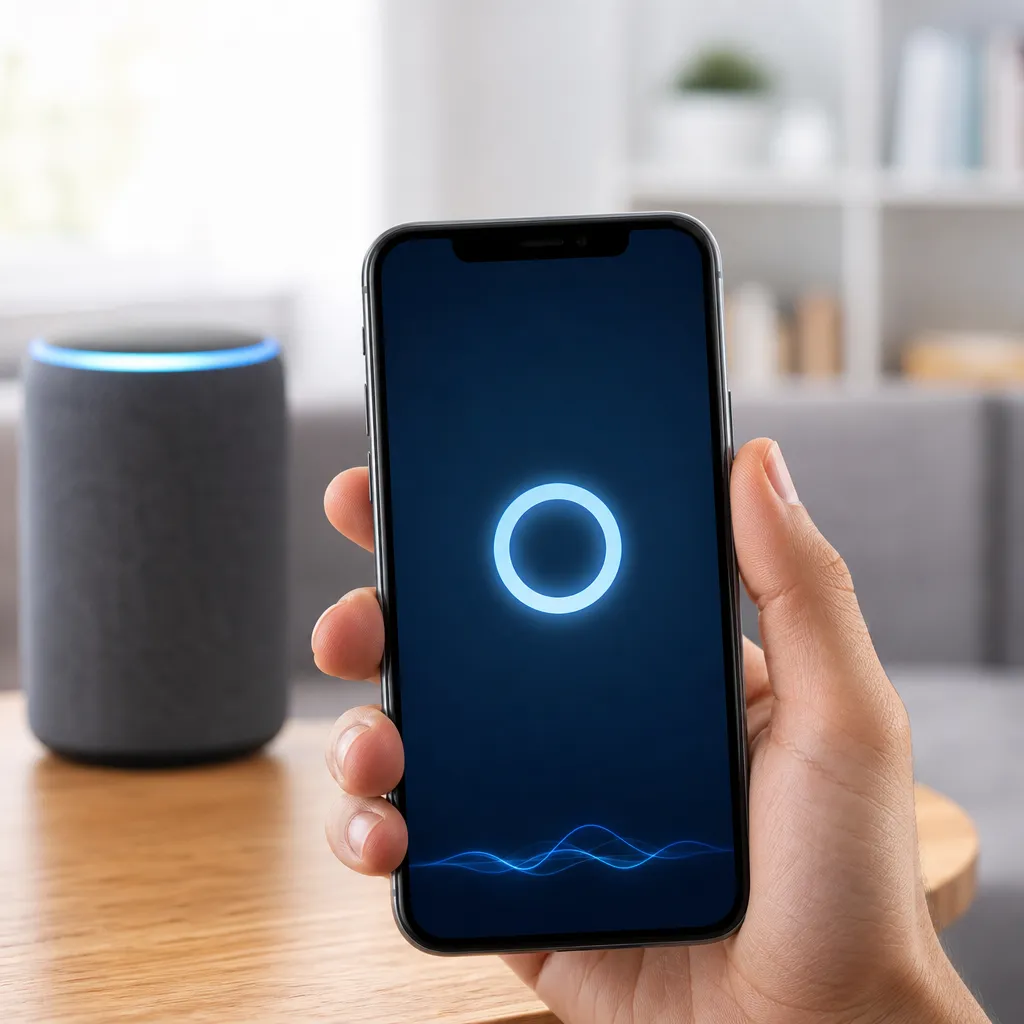
Nas configurações, você encontrará opções para vincular sua conta de música favorita, como Spotify ou Amazon Music. Você também pode configurar sua casa inteligente aqui, adicionando todos os dispositivos que deseja controlar pela voz. Se possui lâmpadas, alarmes, fechaduras inteligentes ou outros aparelhos compatíveis, este é o momento de integrá-los ao assistente.
Ative também as configurações de privacidade de acordo com suas preferências. Você pode revisar e deletar o histórico de comandos de voz, ajustar quem pode acessar suas informações e controlar quais dados o assistente coleta durante o uso. Essas configurações garantem que você mantenha o controle total sobre sua privacidade.
Usando comandos básicos no celular
Após ativar a Alexa no celular, você pode começar com comandos simples. Toque no ícone do microfone e diga perguntas como “qual é a previsão do tempo”, “que horas são” ou “toque uma música”. O assistente responderá imediatamente e, dependendo do comando, mostrará informações na tela ou executará a ação solicitada.
Você pode usar o assistente para definir lembretes dizendo frases como “lembre-me de comprar leite em uma hora” ou criar listas de compras falando “adicione pão à minha lista de compras”. Esses comandos básicos demonstram o potencial do assistente e abrem portas para usos mais avançados conforme você se familiariza com a interface.
Para controlar dispositivos inteligentes, diga comandos como “acenda a luz da sala” ou “desative o ar condicionado”. O assistente reconhecerá esses aparelhos se estiverem corretamente configurados e conectados na mesma conta Amazon que você usou para ativar a Alexa no celular. A resposta é imediata e o controle fica muito mais intuitivo do que usar aplicativos diferentes.
Troubleshooting comum
Se você ativar a Alexa no celular e o microfone não responder, verifique se concedeu as permissões corretas no seu dispositivo. Vá às configurações do sistema, procure pelas permissões do aplicativo e confirme que o acesso ao microfone está ativado. Às vezes, o app fica sem permissão se você atualiza o sistema operacional do seu celular.
Quando o assistente não reconhece seus comandos, tente falar mais perto do microfone e em um ambiente mais silencioso. Ruído de fundo pode interferir na captura de áudio, então reduzir distrações ajuda bastante. Você também pode tentar reformular o comando de forma mais clara e pausar levemente entre as palavras.
Se o app continua travando ou exibe erros após você ativar a Alexa no celular, desinstale e reinstale o aplicativo. Limpe também o cache do seu celular acessando as configurações de armazenamento e limpeza de arquivos temporários. Esses passos resolvem a maioria dos problemas técnicos relacionados a funcionalidade reduzida ou comportamento inesperado.
Dicas para aproveitar ao máximo
Explore o menu de rotinas do aplicativo para criar sequências automatizadas de comandos. Você pode configurar uma rotina “bom dia” que lê as notícias, a previsão do tempo e toca uma música todas as manhãs quando ativar a rotina. Essas automações economizam tempo e tornam o uso da Alexa muito mais prático no seu dia a dia.
Use o recurso de listas para organizar suas compras, tarefas ou qualquer outra coisa que precise rastrear. Sincronizar essas listas entre dispositivos mantém tudo atualizado, então se você adicionar algo pelo celular, verá a mudança no Echo se tiver um em casa. Essa integração é especialmente útil para famílias que compartilham a mesma conta Amazon.
Customize a interface do aplicativo de acordo com seus hábitos de uso. Você pode adicionar atalhos para suas funções favoritas diretamente na tela inicial, evitando navegação desnecessária. Quanto mais você usar o assistente após ativar a Alexa no celular, mais ele aprenderá suas preferências e fornecerá sugestões relevantes.