
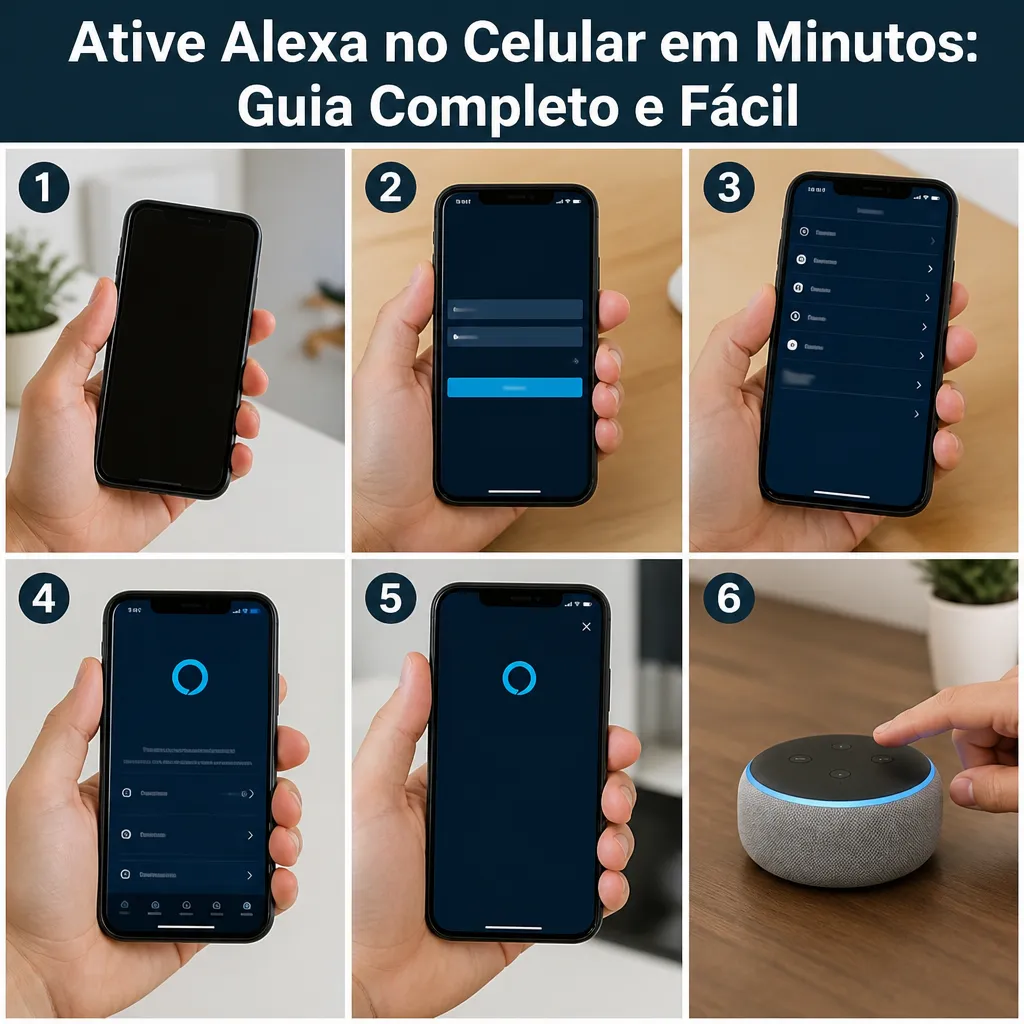
Você quer usar a Alexa diretamente no seu celular? A ativação é simples e leva apenas alguns minutos. Neste guia, vamos mostrar exatamente como você faz isso em qualquer dispositivo.
A Alexa é o assistente de voz desenvolvido pela Amazon, e você pode acessá-la de várias formas além dos dispositivos Echo tradicionais. Muitas pessoas não sabem que o celular pode se tornar um hub completo de controle e interação com todos os serviços Amazon. Vamos explorar as estratégias mais eficientes para ativar e otimizar essa funcionalidade no seu aparelho.
Entendendo o Que é a Alexa e Como Funciona no Celular
A Alexa é um assistente de voz baseado em inteligência artificial que responde a comandos de voz, realiza buscas, controla dispositivos domésticos inteligentes e integra diversos serviços em um único ponto de acesso. No celular, a Alexa funciona através de um aplicativo dedicado que você baixa diretamente das lojas de apps oficiais. Esse aplicativo oferece praticamente as mesmas funcionalidades de um dispositivo Echo, permitindo que você fale comandos e receba respostas instantâneas.
A principal diferença é que no celular você tem mobilidade total e pode acessar a Alexa em qualquer lugar, desde que tenha conexão à internet. O aplicativo sincroniza automaticamente com sua conta Amazon, mantendo seus dispositivos conectados, suas listas de compras e suas preferências pessoais sempre atualizadas e acessíveis. Essa sincronização é uma estratégia avançada que muitos usuários não aproveitam completamente, mas que oferece ganhos significativos de produtividade.
Pré-Requisitos Essenciais Antes de Ativar
Antes de começar o processo de ativação, você precisa ter alguns elementos fundamentais em lugar. Em primeiro lugar, você necessita de uma conta Amazon ativa e verificada, pois é por meio dessa conta que todos os seus dados e preferências serão armazenados. Se você ainda não possui uma conta, criar uma é gratuito e leva apenas alguns minutos no site da Amazon.
 Setup Voice Command Assistant
Classificação:
★★★★★
3.55
Classificação Etária:
Classificação Livre
Autor:
MAPLE LABS CO., LTD
Plataforma:
Android
Preço:
Free
▶Baixar na Google Play
Setup Voice Command Assistant
Classificação:
★★★★★
3.55
Classificação Etária:
Classificação Livre
Autor:
MAPLE LABS CO., LTD
Plataforma:
Android
Preço:
Free
▶Baixar na Google Play
Você também precisa de uma conexão à internet estável, seja por WiFi ou dados móveis, já que a Alexa depende completamente de conectividade para funcionar. O seu celular deve ter espaço de armazenamento disponível para instalar o aplicativo, geralmente algo entre 100 e 200 MB dependendo da versão. Além disso, certifique-se de que seu dispositivo tem a versão mais recente do sistema operacional instalada, pois isso garante compatibilidade total e melhor desempenho.
Baixando e Instalando o Aplicativo
O primeiro passo prático é localizar e baixar o aplicativo oficial da Alexa nas lojas de apps. Se você possui um celular Android, abra a Google Play Store e procure por “Alexa” usando a barra de pesquisa na parte superior. Você encontrará o aplicativo com o ícone azul de um círculo e um “A” branco no centro, desenvolvido pela Amazon Mobile LLC. Clique no botão instalar e aguarde o download completar, o que normalmente leva menos de um minuto em conexões de internet rápidas.
Se você usa um iPhone, o processo é idêntico, porém você vai acessar a Apple App Store em vez da Google Play Store. Procure pelo mesmo nome “Alexa” e você encontrará o aplicativo com o mesmo visual. Toque em “Obter” e autentique-se com seu Face ID, Touch ID ou senha do Apple ID. O aplicativo será instalado automaticamente em seu telefone.
Uma estratégia avançada é ativar as atualizações automáticas do aplicativo logo após a instalação, garantindo que você sempre tenha a versão mais recente com os últimos recursos e correções de segurança. Para isso, mantenha pressionado o ícone do app, selecione “Informações do app” e ative a opção de atualizações automáticas nas configurações.
Autenticação e Login na Sua Conta Amazon
Assim que o aplicativo estiver instalado, toque nele para abrir pela primeira vez. Você será recebido com uma tela de login pedindo suas credenciais Amazon. Insira o endereço de email ou número de telefone associado à sua conta Amazon no primeiro campo. Em seguida, clique em “Próximo” ou “Continuar” dependendo de como o aplicativo está localizado em seu idioma.
Na próxima tela, você será solicitado a inserir a senha da sua conta Amazon. Digite-a com cuidado e toque em “Fazer login”. O aplicativo verificará suas credenciais em tempo real com os servidores da Amazon. Se você tiver ativado a autenticação de dois fatores em sua conta Amazon (o que é altamente recomendado por segurança), você receberá um código de verificação por email ou SMS que precisará inserir.
Após uma autenticação bem-sucedida, o aplicativo carregará suas configurações pessoais, seus dispositivos conectados e todas as suas preferências salvas anteriormente. Esse é um momento crítico onde muitos usuários têm oportunidade de revisar suas configurações de privacidade. Acesse o menu de configurações dentro do aplicativo e verifique quais permissões você está concedendo ao app, como acesso ao microfone, câmera e localização. Ative apenas as permissões que você realmente precisa para usar a Alexa de forma segura.
Ativação do Microfone e Configurações de Áudio
Para que a Alexa funcione corretamente, você precisa conceder permissão de acesso ao microfone do seu celular. O aplicativo solicitará isso automaticamente na primeira vez que você tentar usar a Alexa por voz. Se você rejeitou essa permissão anteriormente, vá para as configurações do seu dispositivo, procure por “Privacidade” ou “Permissões de apps” e localize o aplicativo Alexa. Selecione-o e marque a caixa de permissão para acesso ao microfone.
Após ativar o microfone, teste a funcionalidade pressionando e segurando o botão do microfone azul na tela inicial do aplicativo Alexa. Você verá uma animação indicando que o app está ouvindo. Diga um comando simples como “Olá Alexa” ou “Qual é o horário?” e aguarde uma resposta. Se você ouve uma resposta clara, significa que o áudio está funcionando perfeitamente e o microfone está capturando sua voz corretamente.
Uma otimização estratégica é ajustar as configurações de áudio no menu de configurações do aplicativo. Acesse “Configurações”, depois “Áudio e Vídeo” e ajuste o volume de resposta da Alexa de acordo com sua preferência. Você também pode ativar o “Wake Word” personalizado, que permite que a Alexa responda quando você fala uma palavra específica, não apenas “Alexa”. Algumas variações populares incluem “Amazon”, “Echo” ou “Computador”, e escolher a que melhor se encaixa na sua rotina melhora significativamente a experiência de uso.
Vinculando Dispositivos Inteligentes e Sincronizando Serviços
Um dos maiores benefícios de ativar a Alexa no celular é a capacidade de controlar todos os seus dispositivos inteligentes conectados em casa. Se você já possui dispositivos Echo, lâmpadas inteligentes, termostatos, câmeras ou qualquer outro gadget compatível com Alexa, o aplicativo no celular sincroniza automaticamente com todos eles. Abra o aplicativo e navegue até a seção “Dispositivos” ou “Casa Inteligente” no menu principal.
Você verá uma lista de todos os seus dispositivos já conectados à sua conta Amazon. Cada dispositivo pode ser controlado diretamente do aplicativo, permitindo que você acenda lâmpadas, ajuste a temperatura, visualize câmeras de segurança e muito mais, tudo através de comandos de voz ou toque direto. Se você não vê um dispositivo que esperava, você pode adicioná-lo manualmente através da opção “Adicionar Dispositivo” ou “Emparelhar novo dispositivo”.
Para adicionar um novo dispositivo, certifique-se de que o aparelho está ligado, próximo ao seu celular e conectado à mesma rede WiFi que o seu telefone. Procure pelo dispositivo na lista de disponibilidades dentro do aplicativo e selecione-o. O aplicativo fornecerá instruções específicas para concluir o pareamento. Essa sincronização é uma estratégia avançada de automação que transforma seu celular em um controle remoto universal para toda a sua casa inteligente.
Personalização e Otimização das Configurações
Agora que sua Alexa está ativa e funcionando, é o momento de otimizar as configurações para que o aplicativo trabalhe exatamente como você deseja. Acesse o menu “Configurações” no aplicativo, geralmente representado por um ícone de engrenagem ou três linhas horizontais. Aqui você encontrará dezenas de opções para personalizar sua experiência, desde o idioma que a Alexa usa para se comunicar até configurações avançadas de privacidade.
Uma otimização crucial é configurar sua localização no aplicativo Alexa. Vá para “Configurações” > “Localização” e defina seu endereço principal. Isso permite que a Alexa forneça informações climáticas precisas, sugira horários de transporte e oferece resultados de busca locais relevantes. Você também pode adicionar múltipas residências ou locais de trabalho se se move frequentemente entre diferentes endereços.
Outra estratégia avançada é personalizar suas rotinas dentro do aplicativo Alexa. As rotinas são sequências de comandos que executam múltiplas ações com uma única solicitação de voz. Por exemplo, você pode criar uma rotina chamada “Bom dia” que acenda as luzes, leia as notícias, ajuste a temperatura e reproduza sua música favorita, tudo simultaneamente. Para criar uma rotina, acesse “Rotinas” no menu principal, toque em “Criar Rotina” e adicione as ações desejadas na sequência que preferir.
Estratégias Avançadas para Maximizar o Uso da Alexa
Quando você domina os fundamentos de ativar e configurar a Alexa no celular, existem estratégias avançadas que elevam sua experiência a um nível completamente diferente. Uma delas é integrar serviços de terceiros compatíveis com Alexa, como Spotify, Netflix, Todoist ou até mesmo serviços bancários. Acesse “Mais” > “Habilidades e Jogos” no aplicativo e explore as centenas de habilidades disponíveis que ampliam as capacidades da Alexa.
Você pode integrar o Spotify, por exemplo, e usar comandos de voz como “Alexa, toque minha playlist de Rock” ou “Alexa, pause a música”. Da mesma forma, se você usa o Todoist para gerenciar suas tarefas, pode conectar e gerenciar sua lista de afazeres apenas com comando de voz. Essas integrações transformam a Alexa em um hub central de gerenciamento da sua vida digital, reduzindo a necessidade de alternar entre múltiplos aplicativos.
Outra estratégia poderosa é aproveitar o histórico de interações da Alexa para entender melhor seus padrões e preferências. No menu de configurações, navegue até “Privacidade” > “Gerenciar seu histórico de Alexa” para ver todas as suas interações anteriores. Isso não só ajuda a Alexa a aprender sobre suas preferências, mas também oferece insights valiosos sobre como você usa o aplicativo, permitindo que você tome decisões informadas sobre futuras personalizações.
A sincronização entre seu celular e outros dispositivos Alexa é outra área onde você pode aplicar otimizações avançadas. Se você tem um dispositivo Echo em casa, o celular atua como um dispositivo remoto que se sincroniza instantaneamente com ele. Qualquer comando que você dá no celular é imediatamente refletido no Echo, e vice-versa. Isso cria uma experiência contínua onde você pode iniciar uma tarefa em um dispositivo e continuá-la em outro sem qualquer interrupção.
Recursos de Privacidade e Segurança que Você Não Deve Ignorar
Ao usar a Alexa no celular, você está essencialmente concedendo acesso a um assistente de inteligência artificial que escuta seus comandos e pode acessar informações pessoais. Por essa razão, configurar corretamente seus controles de privacidade é absolutamente essencial. Dentro do aplicativo, vá para “Configurações” > “Alexa Privacidade” para acessar as opções de proteção de dados.
Uma das configurações mais importantes é o controle sobre o que a Alexa registra. Você pode optar por não permitir que o aplicativo armazene certos tipos de dados ou até mesmo revisar e deletar gravações antigas de suas interações de voz. Para fazer isso, acesse “Gerenciar seu histórico de Alexa” e você verá uma lista com data e hora de cada vez que a Alexa foi acionada. Você pode deletar interações individuais ou configurar o aplicativo para deletar automaticamente gravações com mais de 3 ou 18 meses.
Você também tem a opção de desativar o microfone completamente através de um botão na interface principal do aplicativo. Sempre que você vir o ícone do microfone com uma linha diagonal sobre ele, significa que o microfone está desligado e a Alexa não está ouvindo. Essa é uma prática de segurança recomendada quando você não pretende usar o aplicativo por um período prolongado. Além disso, é inteligente revisar regularmente quais aplicativos e serviços têm permissão para acessar a Alexa, removendo qualquer integração que você não usa mais.
Uma estratégia adicional de segurança é ativar a verificação de voz para compras. Se você planeja fazer compras por voz através da Alexa, você pode exigir um PIN ou código de voz que precisa ser inserido ou falado antes de qualquer transação ser finalizada. Isso previne compras acidentais ou não autorizadas, especialmente importante se crianças têm acesso ao seu celular. Configure isso em “Configurações” > “Conta” > “Compras e Alexa Pagamentos”.
Resolvendo Problemas Comuns de Ativação e Funcionamento
Às vezes, você pode encontrar problemas durante o processo de ativação ou uso da Alexa no celular. Um dos problemas mais comuns é quando a Alexa não responde aos comandos de voz, geralmente causado por permissões de microfone não concedidas corretamente. Se isso acontecer, verifique se o aplicativo tem permissão explícita para acessar o microfone nas configurações do seu dispositivo, e tente ligar e desligar essa permissão para resetar a conexão.
Outro problema frequente é quando o aplicativo não consegue sincronizar com sua conta Amazon, resultando em uma mensagem de erro durante o login. Isso geralmente ocorre quando há um problema com sua conexão à internet ou quando você digitou suas credenciais incorretamente. Verifique sua conexão WiFi ou de dados, certifique-se de que está usando o endereço de email ou telefone correto, e tente fazer login novamente. Se o problema persistir, tente desinstalar e reinstalar o aplicativo completamente.
Se a Alexa não consegue acessar seus dispositivos inteligentes após a ativação, o problema provavelmente está relacionado à conectividade de rede. Certifique-se de que seu celular e todos os seus dispositivos domésticos inteligentes estão conectados à mesma rede WiFi, pois a Alexa precisa dessa proximidade de rede para funcionar corretamente. Se você usa uma rede de convidados ou WiFi separada para esses dispositivos, isso pode causar problemas de comunicação que impedem o controle adequado.
Você também pode encontrar situações onde a Alexa não reconhece seus comandos de voz com precisão, respondendo a coisas que você não falou ou falhando em entender suas solicitações. Isso é um problema de reconhecimento de fala que pode ser melhorado ajustando a configuração de idioma nas configurações do aplicativo, certificando-se de que está configurado para o idioma que você realmente fala. Além disso, tente falar de forma clara e em um ambiente relativamente silencioso quando estiver usando comando de voz.
Integrações Avançadas e Expansão de Funcionalidades
Após ativar a Alexa e configurar os elementos básicos, você pode começar a explorar as habilidades customizadas que expandem significativamente as capacidades do aplicativo. As habilidades são basicamente plugins que adicionam novas funcionalidades, permitindo que a Alexa faça coisas além de suas capacidades padrão. Acesse “Mais” > “Habilidades” na navegação inferior do aplicativo Alexa e você encontrará uma loja de habilidades com centenas de opções.
Você pode adicionar habilidades para controlar serviços de comida, como Uber Eats, para que você peça uma refeição apenas com voz. Pode integrar ferramentas de fitness como Strava para registrar seus treinos, ou até mesmo adicionar habilidades de jogos e trivia para entretenimento. Quando você ativa uma habilidade, ela geralmente requer que você autorize a Alexa a acessar aquela conta de serviço específica, garantindo que tudo funcione de forma integrada.
Uma estratégia avançada particularmente poderosa é criar rotinas que combinam múltiplas habilidades em sequências complexas. Por exemplo, você pode criar uma rotina “Saindo de Casa” que desativa todos os seus dispositivos inteligentes, trava as portas, ajusta o termostato para modo economia de energia e envia uma notificação para seu celular confirmando que tudo foi feito. Essa automação economiza tempo, reduz consumo de energia e oferece tranquilidade sobre o estado da sua casa.
Você também pode explorar o conceito de “Grupos de Dispositivos” dentro do aplicativo Alexa, que permite que você controle múltiplos dispositivos com um único comando. Se você tem três lâmpadas inteligentes em sua sala de estar, você pode agrupá-las como “Luzes da Sala” e então usar um comando como “Alexa, apague as luzes da sala” para controlar todas as três simultaneamente. Esse tipo de organização torna o uso da Alexa muito mais eficiente e intuitivo.
Maximizando a Experiência com Recursos Menos Conhecidos
Muitos usuários ativam a Alexa no celular e usam apenas os recursos básicos, sem explorar as funcionalidades mais avançadas que podem transformar completamente sua experiência. Um desses recursos é o “Drop In”, que permite que você use seu celular com Alexa como um intercomunicador com outros dispositivos Alexa em sua casa ou até mesmo com amigos e familiares que tenham a Alexa ativada. Para usar isso, certifique-se de que a função “Drop In” está habilitada nas configurações, e então você pode falar “Alexa, avise para meu filho que o almoço está pronto” e isso será transmitido para todos os dispositivos deles.
Outra funcionalidade poderosa é o “Anúncio de Broadcast”, que permite que você envie uma mensagem de voz para todos os seus dispositivos Alexa simultaneamente. Isso é útil quando você quer fazer um anúncio importante para toda a família, como a hora de sair de casa ou que a comida está pronta. Simplesmente diga “Alexa, transmita que é hora de jantar” e sua mensagem será ouvida em todos os dispositivos conectados.
Você também pode aproveitar o recurso de “Reminders” ou lembretes, que funcionam diretamente através do aplicativo Alexa. Defina lembretes por voz dizendo algo como “Alexa, me lembre para chamar meu chefe às 3 da tarde” e o aplicativo definirá um lembrete que o notificará no horário especificado. Essas notificações aparecem tanto no aplicativo quanto em qualquer dispositivo Alexa conectado, garantindo que você nunca esquecerá de algo importante.
Uma estratégia de otimização avançada é usar a função “Timers” para múltiplas atividades simultâneas. Você pode criar timers com nomes específicos para diferentes tarefas, como “Timer de Café” e “Timer de Trabalho”, e gerenciar todos eles através da Alexa. Isso é especialmente útil quando você está trabalhando em múltiplos projetos e precisa acompanhar o tempo de cada um sem perder foco.
Finalmente, você pode aproveitar a integração com “Listas”, que sincroniza automaticamente entre todos os seus dispositivos. Crie uma lista de compras falando “Alexa, adicione leite à minha lista de compras” e essa lista será imediatamente acessível no aplicativo, pronta para você consultar quando for ao mercado. Essa sincronização funciona em tempo real, então se você estiver fora de casa e alguém adicionar algo à lista do computador, você verá a atualização instantaneamente no aplicativo do seu celular.
Você agora possui todas as informações necessárias para não apenas ativar a Alexa no seu celular, mas também para maximizar seu potencial através de estratégias avançadas de otimização. Desde a instalação básica até a criação de rotinas complexas e integrações com múltiplos serviços, a Alexa se torna uma ferramenta poderosa de automação que melhora sua qualidade de vida. O tempo que você investir em configuração adequada será rapidamente recuperado na eficiência e conveniência que o aplicativo oferece em sua rotina diária.